오니무샤 PC 크래시 해결법 총정리: 성능 가이드
Onimusha: Way of the Sword가 PC에서 자주 크래시 납니다. Capcom의 공식 점검 목록, 플레이어 제보, 그리고 아직 해결되지 않은 부분을 정리했습니다.
이 가이드는 영어 원문을 번역한 버전입니다. 사실과 출처는 동일합니다. 영어 원문 읽기 .
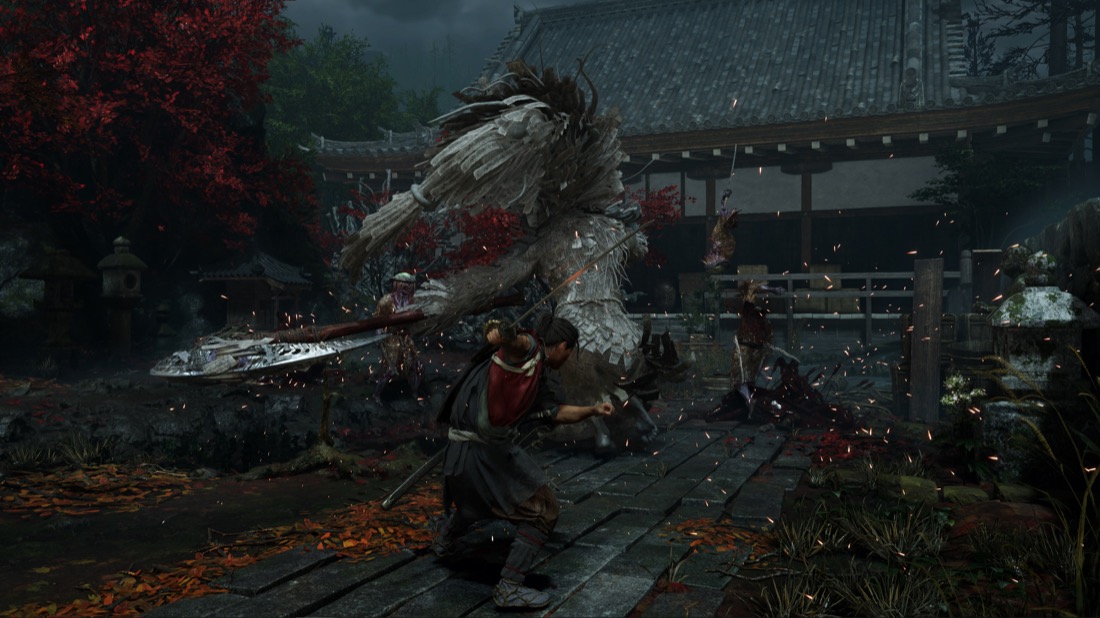
이미지: Capcom
PC에서 Onimusha: Way of the Sword가 크래시 난다면, 먼저 Capcom이 직접 올린 17단계 점검 목록부터 따라가세요 — 게임의 Steam 토론 허브에 고정되어 있으며, Capcom이 공개한 유일한 공식 안내입니다. 이 답의 솔직한 뒷부분은 이겁니다: 2026년 9월 9일 기준, PC 패치도 없고 Capcom의 ETA도 없습니다, 출시 5일 후 시점이며, 해당 스레드에서 보편적으로 통하는 해결책도 확인되지 않았습니다 — 어떤 플레이어들은 시도할 수 있는 걸 다 해봐도 여전히 크래시가 납니다.
Capcom이 공식적으로 인정한 내용
Capcom Customer Service Center는 게임의 Steam 허브에 고정된 **“Official Onimusha: Way of the Sword Troubleshooting & Issue Reporting Thread”**를 운영 중이며, 출시 무렵 게시되어 약 100개의 답글이 달려 있습니다. 여기에 적힌 문제 범주만 봐도 Capcom이 무엇을 인지하고 있는지 알 수 있습니다.
- 게임 도중 크래시
- 종료 시 크래시
- 프레임률 불안정
- 셰이더 최적화 지연
- 블랙 스크린 / 시작 실패
- 컷신 영상 재생 문제
종료 시 크래시가 별도 항목으로 언급된 점은 중요합니다. 권장 사양을 훌쩍 넘는 하드웨어에서도 실제로 나오는 대표적인 불만 중 하나이기 때문입니다.
다만 이 글에는 예정된 패치에 대한 언급이 없습니다. 9월 9일 기준 게임의 Steam 뉴스 피드를 확인해 보면, 가장 최근 Capcom 공지는 100만 장 판매 소식, 출시 소식, 발매 안내입니다. 업데이트나 핫픽스 공지는 없습니다.
Capcom의 점검 순서, 도움이 될 가능성이 큰 순서대로
| 단계 | 대상 문제 |
|---|---|
| 게임과 Steam 폴더를 백신/방화벽 예외 목록에 추가 | 보안 소프트웨어의 오탐지로 인한 실행 실패 및 프레임률 저하. Capcom도 자주 발생한다고 안내함 |
| GPU 드라이버를 NVIDIA 596.49+ 또는 **AMD 26.5.1+**로 업데이트 | 드라이버 수준 크래시 |
설치 폴더에서 shader.cache와 shader.cache2 삭제 | 셰이더 컴파일 문제와 끊김 |
Steam.exe와 게임 실행 파일을 관리자 권한으로 실행 | 권한 관련 실행 실패 |
| Microsoft Media Feature Pack 설치 | 특히 컷신 재생 실패 |
| 드라이버 설정 초기화; 듀얼 GPU 노트북에서는 내장 GPU 비활성화 | 잘못된 어댑터로 렌더링되는 노트북 |
| Steam에서 게임 파일 무결성 검사 | 손상된 설치 |
| 두 실행 파일 모두에서 호환성 모드 비활성화 | 시작 실패 |
| Windows 전원 모드를 고성능으로 설정 | 프레임률 불안정 |
| 화면 모드, 해상도, VSync, HDR을 조정하고 프리셋을 Low로 낮춤 | 표시 모드 및 로딩 관련 크래시 |
| 백그라운드 앱 종료; 발열 점검; 최신 DirectX End-User Runtime 설치 | 전반적 안정성 |
Capcom이 명시한 백신 예외 경로는 C:\Program Files (x86)\Steam\steamapps\common\OnimushaWotS, C:\Program Files (x86)\Steam, C:\Users\%USERNAME%\AppData\Local\Steam입니다.
Capcom은 먼저 최소 사양 충족 여부를 확인하라고 요청합니다. 공개된 모든 요구 사양은 업스케일링을 전제로 하며 SSD가 필요합니다 — 어느 곳에도 네이티브 해상도 기준은 공개되어 있지 않으므로, “권장 사양 충족”은 DLSS 또는 FSR을 켠 상태에서 충족하는 셈입니다.
플레이어 제보 — 그리고 그 제보를 어디까지 믿어야 하는가
아래 내용은 전부 Steam Community 포럼의 플레이어 제보입니다. 각자 자신의 PC 상황을 설명한 사례일 뿐이며, 게임의 공식 동작으로 확인된 것은 아닙니다. Capcom도 이를 인정하지 않았습니다.
다만 규모는 분명합니다. **“Constant crashing”**은 9월 9일 기준 Steam 허브에서 댓글 119개로 가장 큰 기술 스레드이며, Steam 토론 검색에서 “crash”를 찾으면 43페이지에 걸쳐 429개 항목이 나옵니다. 또 다른 스레드는 “Absolutely CONSTANT Crashes on Systems Way Above Required Specs”라는 제목으로, 댓글은 15개입니다.
주요 스레드에서 제보자들이 말하는 패턴은 다음과 같습니다.
- 크래시 리포터가 뜨기도 전에 블랙 스크린 상태로 실행 직후 크래시
- 약 4.5시간 플레이 뒤부터 시작되어 이후 10~60초마다 반복되는 크래시
- 물 근처, 특히 Kyoto 맵의 다리 주변과 네 번째 보스 근처에서 몰려서 발생하는 크래시
같은 제보자들이 시도했지만 효과가 없었다고 한 해결책들: FPS를 120, 90, 60으로 제한, 파일 무결성 검사, ReFramework 재설치, 게임과 드라이버 양쪽에서 DLSS 비활성화.
해당 스레드에는 확인된 보편적 해결책이 없습니다. 같은 토론의 다른 작성자들은 7~12시간 동안 크래시 없이 플레이했다고 보고하며, 이는 모든 플레이어가 겪는 결함이라기보다 하드웨어나 드라이버 상호작용에 가깝다는 점을 시사합니다.
떠도는 “문제 하드웨어 목록”은 그대로 믿지 마세요. 같은 스레드에서 어떤 사람은 AMD 시스템을, 다른 사람은 Intel CPU를 탓하며, RTX 5080과 7800X3D, 드라이버 595.79 조합에서 크래시가 전혀 없다고 보고한 사용자도 있습니다. 서로 상쇄되는 단편적 사례일 뿐이니, 이런 이유로 하드웨어를 사거나 반품하지 마세요.
이해해야 할 핵심 충돌
공개된 PC 성능 분석들은 이 포트가 잘 돌아가며 셰이더 컴파일 끊김도 없다고 평가합니다. 반면 Steam 허브에는 수백 건의 크래시 제보가 쌓여 있습니다. 둘 다 동시에 사실일 수 있습니다 — 한 가지 깨끗한 환경에서의 벤치마크는 다른 PC의 드라이버 상호작용을 말해주지 못합니다 — 어느 한쪽만 골라 다른 현실은 없다고 말하는 가이드는 오히려 잘못된 정보를 주는 셈입니다.
이동 중 끊김과 Eastern Kyoto 허브
측정 테스트에서 반복적으로 언급되는 지역은 Eastern Kyoto입니다. Steam Deck HQ는 이 허브에서 CPU 스파이크로 인해 끊김이 생기고 배터리 소모가 늘어난다고 확인했습니다. 일반 구간에서는 전력 소모가 1314 W인데, 허브에서는 1320 W로 올라갑니다. 이는 Deck 데이터이지만, 데스크톱 플레이어들이 말하는 이동 중 끊김 문제와도 맞물리며, 게임 전체가 아니라 특정 구간에 국한된 현상임을 보여줍니다.
Steam Deck: 30 FPS로는 플레이 가능, 대신 괜히 건드리지 마세요
Steam Deck HQ는 이 게임을 Playable로 평가했고, ProtonDB에서는 Gold입니다. 추천 설정은 일부러 단순합니다: FPS를 30으로 제한, 그래픽 설정은 기본값, 스케일링 필터는 linear, 강제 Proton 버전 없음, TDP 제한 없음, GPU 클록 변경 없음. 리뷰어는 커스텀 조정을 명확히 권하지 않으며, “미세한 향상만 있을 뿐 안정성을 해친다”고 말합니다. 해당 설정에서의 측정치는 대체로 안정적인 30 FPS, 65~75 °C, 배터리 2.5~3시간입니다. Deck에서 60 FPS 고정은 확인 가능한 근거가 없으므로, 이 게임의 “Steam Deck 60fps 설정” 가이드는 신중하게 보세요.
잠시 보류해야 할 해결법
AppData\Local\CAPCOM\OnimushaWOTS 아래에서 PreCompileShaders를 0에서 1로 바꾸는 config.ini 수정이 셰이더 끊김 해결책으로 널리 퍼져 있습니다. 하지만 이 파일, 키, 경로의 존재를 확인할 수 없었습니다 — 확인한 어떤 출처도 이를 문서화하지 않습니다. Capcom의 공식 셰이더 해결책은 다릅니다: 설치 폴더에서 shader.cache와 shader.cache2를 삭제하는 것입니다. PreCompileShaders는 검증되지 않은 커뮤니티 제안으로 보고, 먼저 Capcom의 방법부터 시도하세요.
실제로 Capcom에 크래시를 신고하는 방법
위 방법으로도 해결되지 않는다면, 이게 가장 유용한 다음 단계입니다. 게임의 크래시 리포트 저장 위치는 다음과 같습니다.
C:\Program Files (x86)\Steam\steamapps\common\OnimushaWotS\CrashReport
여기에는 타임스탬프가 붙은 .zip 파일이 저장됩니다. Capcom의 공식 점검 스레드에 글을 올릴 때 해당 파일을 첨부하세요. 크래시 덤프가 포함된 리포트는 없는 리포트보다 훨씬 가치가 있습니다.
세이브를 지키기 위해 알아둬야 할 한 가지 크래시 결과
엉뚱한 곳에서 크래시가 나면 세이브를 잃을 수 있습니다. 9월 8일, Steam 플레이어 두 명은 Okuni’s Kabuki Dance 중, 무사시를 배를 타고 섬으로 데려가는 구간에서 크래시하거나 죽고 나서 섬의 Spirit Mirror를 활성화하기 전에 넘어지면, 주 섬에서 배도 없고 돌아갈 방법도 없는 상태로 리스폰된다고 보고했습니다. 한 명은 해당 세이브가 약 24시간 진행된 상태였고, 되돌릴 수 있는 수동 저장은 이틀 전 것이 전부였습니다. 같은 스레드에 답글을 단 다른 플레이어도 수동 저장이 전혀 없는 같은 상황을 설명했습니다. 이는 플레이어 제보일 뿐 Capcom이 확인한 버그는 아니며, 우회책도 올라오지 않았습니다. 예방 비용은 0입니다: 배에 타기 전에 수동 저장하고, 도착하자마자 Spirit Mirror를 활성화하세요.
Denuvo와 벤치마크 툴
Steam 상점 페이지에는 제3자 DRM 고지가 그대로 다음과 같이 표시됩니다: “Incorporates 3rd-party DRM: Denuvo Anti-tamper — 5 different PC within a day machine activation limit”, 여기에 필수 제3자 EULA도 있습니다. Capcom의 점검 목록 어디에도 Denuvo가 크래시 원인이라고 적혀 있지 않으며, 확인한 어떤 출처도 둘 사이의 연관성을 제시하지 않습니다.
구매 전에 Capcom의 무료 Onimusha: Way of the Sword Benchmark로 내 PC를 시험해 볼 수 있습니다. 이 벤치마크는 2026년 7월 14일 Steam과 Epic Games Store에 공개됐고, 18 GB의 저장 공간이 필요합니다. 평균 FPS와 1% Low FPS를 표시하며, Capcom 자체 기준으로 시스템을 평가합니다: Excellent 25000+, Good 20000–24999, Playable 11000–19999, setting changes recommended 7000–10999, setting changes required 5000–6999, insufficient 0–4999.
주의할 점이 두 가지 있습니다. Capcom은 **“There is no guarantee of performance parity between the Onimusha: Way of the Sword Benchmark and the base game, Onimusha: Way of the Sword.”**라고 분명히 밝힙니다. 좋은 점수가 게임의 안정성을 보장하지는 않습니다. 또 Capcom 안내와 실시간 Steam 페이지는 받는 방식에 대해 서로 다릅니다. Capcom의 벤치마크 페이지는 Steam 제품 페이지에서 “Download” 또는 “Get”을 누르라고 하지만, Steam 페이지에서는 요청 액세스 차단처럼 표시됩니다. 이 충돌은 아직 해결되지 않았습니다 — 1클릭 다운로드라고 단정하지 말고 실시간 상점 페이지를 확인하세요.
수치에 대한 시각
크래시 스레드는 시끄럽지만 전부는 아닙니다. 9월 9일 기준 Steam의 전체 리뷰 요약은 **Very Positive — 11,236개 리뷰 중 9,957개 긍정, 1,279개 부정(88.6%)**이며, 최근 영어 리뷰는 93.6%로 더 높습니다. 대부분의 구매자는 만족하고 있습니다. 만약 당신이 그중 하나가 아니라면, Capcom의 점검 목록이 가장 좋은 출발점이고, 크래시 리포트 폴더는 향후 패치가 당신의 사례까지 다루게 만들 가능성을 높이는 방법입니다.
자주 묻는 질문
Onimusha: Way of the Sword가 PC에서 계속 크래시 나는 이유는 뭔가요?
확인된 단일 원인은 없습니다. Capcom의 공식 점검 스레드에는 게임 도중과 종료 시 크래시가 알려진 문제로 올라와 있으며, 권장 조치는 백신 프로그램 간섭, 오래된 GPU 드라이버, 손상된 셰이더 캐시, 듀얼 GPU 노트북을 가리킵니다. 같은 스레드의 다른 이용자들은 7~12시간을 플레이해도 크래시가 전혀 없었다고 보고해, 누구나 겪는 결함이라기보다 하드웨어나 드라이버 상호작용에 가깝다는 점을 시사합니다.
Capcom이 Onimusha PC 크래시를 패치했나요?
아니요. 2026년 9월 9일 기준 — 출시 5일 후 — 게임의 Steam 뉴스 피드에는 출시 이후 패치 노트가 없고, Capcom의 점검 글에도 향후 패치나 ETA에 대한 언급이 없습니다.
Onimusha 크래시를 고치려고 config.ini의 PreCompileShaders를 수정해도 되나요?
커뮤니티 글에서 돌고는 있지만 검증된 방법은 아니고, Capcom이 권장하는 방식도 아닙니다. Capcom의 공식 조치는 게임 설치 폴더에서 shader.cache와 shader.cache2를 삭제하는 것으로, 위치도 다르고 해결책도 다릅니다. 먼저 Capcom의 방법부터 시도하세요.
Onimusha: Way of the Sword는 Steam Deck에서 실행되나요?
네. Steam Deck HQ에서는 Playable로 평가했고 ProtonDB에서는 Gold입니다. 기본 설정과 30 FPS 제한으로 대체로 안정적인 30 FPS를 유지합니다. 다만 Eastern Kyoto 허브 구간에서 끊김이 발생합니다.
Onimusha: Way of the Sword에 Denuvo가 있나요?
네. Steam 상점 페이지에는 Denuvo Anti-tamper에 대한 제3자 DRM 고지가 있으며, 하루 5개 다른 PC 활성화 제한과 필수 제3자 EULA가 포함되어 있습니다.