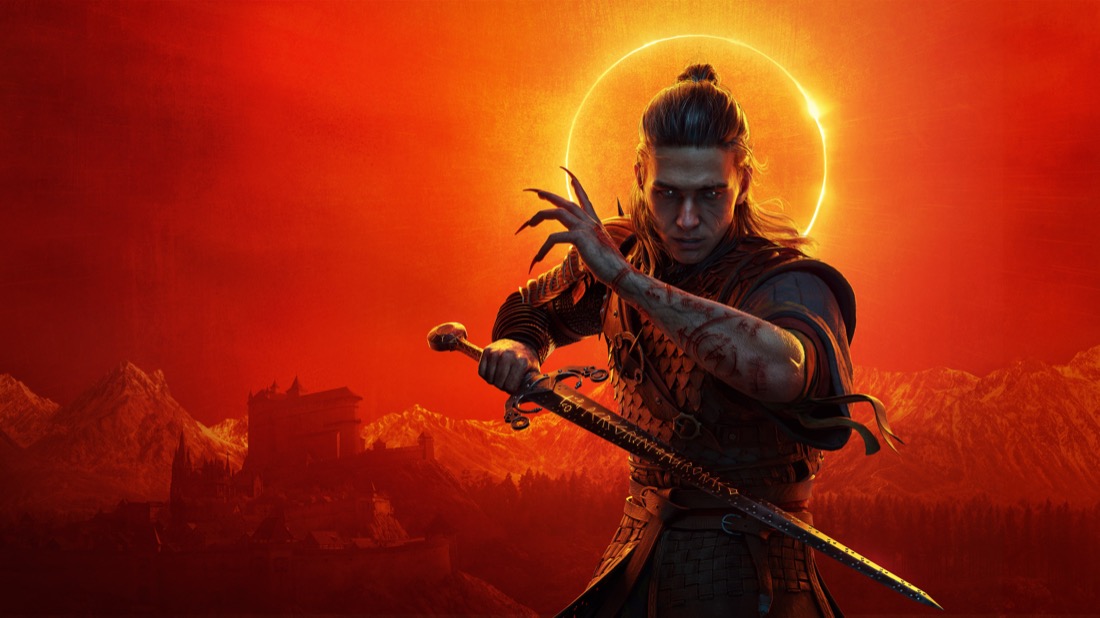
Onimusha PC-Abstürze: Lösungen und Performance-Guide
Onimusha: Way of the Sword stürzt auf vielen PCs ab. Capcoms offizielle Fehlerliste, was Spieler berichten und was weiterhin ungelöst ist.
Dieser Guide wurde aus unserem englischen Original übersetzt. Fakten und Quellen sind unverändert. Das englische Original lesen .
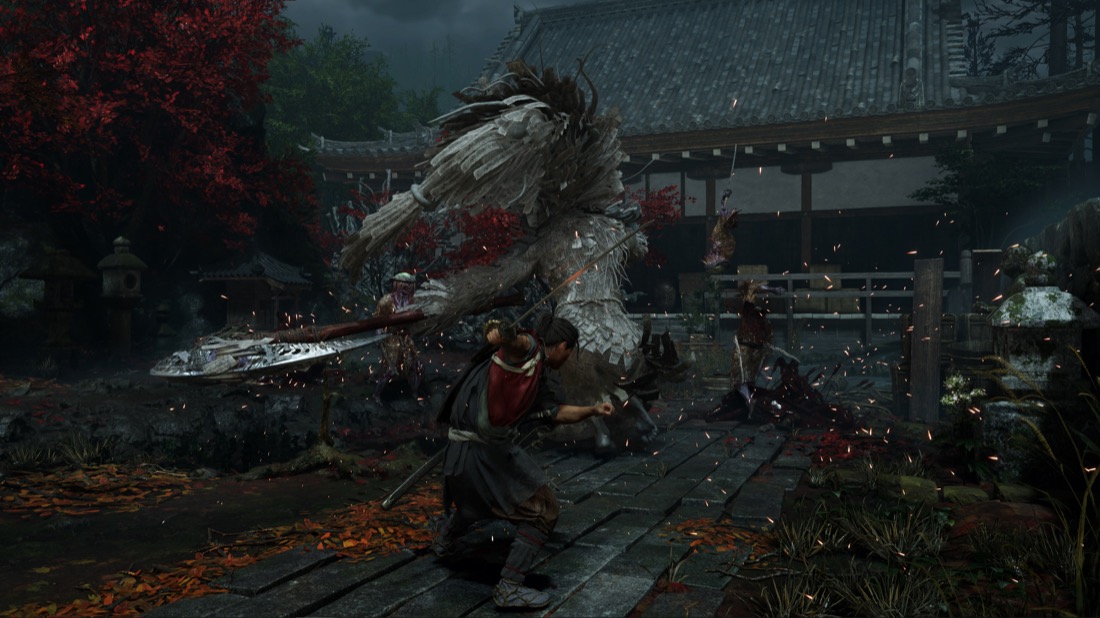
Bild: Capcom
Wenn Onimusha: Way of the Sword auf deinem PC abstürzt, arbeite dich zuerst durch Capcoms eigene 17-stufige Fehlerliste — sie ist im Steam-Diskussionshub des Spiels angepinnt und die einzige offizielle Anleitung, die Capcom veröffentlicht hat. Die ehrliche zweite Hälfte der Antwort: Es gibt keinen PC-Patch und keine Capcom-ETA zum 9. September 2026, fünf Tage nach dem Launch, und in dem Thread wurde bisher kein universeller Fix bestätigt — einige Spieler stürzen immer noch ab, obwohl sie schon alles Mögliche ausprobiert haben.
Was Capcom offiziell eingeräumt hat
Das Capcom Customer Service Center betreibt im Steam-Hub des Spiels einen angepinnten “Official Onimusha: Way of the Sword Troubleshooting & Issue Reporting Thread”, der kurz nach dem Launch gepostet wurde und rund 100 Antworten hat. An den genannten Problemklassen sieht man, was Capcom als bekannte Fehler einstuft:
- Abstürze während des Spiels
- Abstürze beim Beenden
- Framerate-Instabilität
- Verzögerungen bei der Shader-Optimierung
- Schwarzer Bildschirm / Startfehler
- Probleme bei der Videowiedergabe von Zwischensequenzen
Dass Abstürze beim Beenden als eigene Kategorie aufgeführt werden, ist nicht unwichtig — genau das melden Spieler auch auf Hardware, die deutlich über den empfohlenen Anforderungen liegt.
Was der Beitrag nicht enthält, ist eine Aussage über einen kommenden Patch. Im Abgleich mit dem Steam-Newsfeed des Spiels standen am 9. September als jüngste Capcom-Meldungen der Beitrag zu einer Million Verkäufen, der Launch-Post und die Release-Mitteilung. Es gibt keinen Update- oder Hotfix-Post.
Capcoms Troubleshooting-Schritte, sortiert nach ihrer mutmaßlichen Wirksamkeit
| Schritt | Wogegen er helfen soll |
|---|---|
| Spiel- und Steam-Ordner in die Ausnahmen von Antivirus/Firewall aufnehmen | Falsche Sicherheitssoftware-Erkennungen, die laut Capcom häufig Startfehler und Framerate-Einbrüche verursachen |
| GPU-Treiber auf NVIDIA 596.49+ oder AMD 26.5.1+ aktualisieren | Abstürze auf Treiberebene |
shader.cache und shader.cache2 aus dem Installationsordner löschen | Probleme bei der Shader-Kompilierung und Ruckler |
Steam.exe und die Spiel-EXE als Administrator ausführen | Startfehler durch Berechtigungen |
| Das Microsoft Media Feature Pack installieren | Speziell Probleme bei der Wiedergabe von Zwischensequenzen |
| Treibereinstellungen zurücksetzen; die integrierte GPU auf Laptops mit zwei GPUs deaktivieren | Laptops, die auf dem falschen Grafikchip rendern |
| Spieldateien über Steam überprüfen | Beschädigte Installation |
| Kompatibilitätsmodus bei beiden Exe-Dateien deaktivieren | Startfehler |
| Windows-Energieplan auf Höchstleistung setzen | Framerate-Instabilität |
| Bildschirmmodus, Auflösung, VSync und HDR anpassen; Preset auf Low stellen | Abstürze durch Anzeigeeinstellungen und Last |
| Hintergrund-Apps schließen; Kühlung prüfen; das neueste DirectX End-User Runtime installieren | Allgemeine Stabilität |
Die von Capcom ausdrücklich genannten Antivirus-Ausnahmen sind C:\Program Files (x86)\Steam\steamapps\common\OnimushaWotS, C:\Program Files (x86)\Steam und C:\Users\%USERNAME%\AppData\Local\Steam.
Capcom fordert Spieler außerdem auf, zuerst zu prüfen, ob sie die Mindestanforderungen erfüllen. Jede veröffentlichte Anforderungsklasse setzt Upscaling voraus und verlangt eine SSD — eine native Auflösungsangabe wird nirgends veröffentlicht, also erfüllt ein Rechner, der „empfohlen“ entspricht, diesen Standard mit aktivem DLSS oder FSR.
Was Spieler berichten — und wie viel diese Berichte wert sind
Alles Folgende stammt von Spielern in den Steam-Community-Foren — also von einzelnen Personen, die ihre eigenen PCs beschreiben. Das ist kein bestätigtes Verhalten des Spiels, und Capcom hat davon nichts offiziell abgesegnet.
Trotzdem ist das Ausmaß real. “Constant crashing” ist der größte Technik-Thread im Steam-Hub, mit 119 Kommentaren beim Lesen am 9. September, und eine Steam-Suche nach “crash” liefert 429 Einträge auf 43 Seiten. Ein zweiter Thread trägt den Titel “Absolutely CONSTANT Crashes on Systems Way Above Required Specs” (15 Kommentare).
Die konkreten Muster, die Nutzer im Hauptthread schildern:
- Abstürze beim Start mit schwarzem Bildschirm, noch bevor der Crash-Reporter überhaupt erscheint (gemeldet am 5. September)
- Abstürze, die erst nach rund 4,5 Stunden Spielzeit beginnen und dann alle 10 bis 60 Sekunden wiederkehren
- Abstürze, die sich in der Nähe von Wasser häufen — konkret an einer Brücke in der Kyoto-Map — und beim vierten Boss
Die Fixes, die dieselben Nutzer ausprobiert haben und die nicht geholfen haben: FPS-Limits auf 120, 90 und 60; Dateien auf Integrität prüfen; ReFramework neu installieren; DLSS sowohl im Spiel als auch auf Treiberebene deaktivieren.
In diesem Thread gibt es keinen bestätigten universellen Fix. Andere Beiträge in derselben Diskussion melden 7 bis 12 Stunden Spielzeit ohne einen einzigen Absturz, was eher auf eine Hardware- oder Treiber-Wechselwirkung hindeutet als auf einen Defekt, den jeder Spieler erleben muss.
Sei skeptisch bei den herumgereichten Listen mit „bekannter Problemhardware“. Im selben Thread gibt ein Nutzer AMD-Systemen die Schuld, ein anderer Intel-CPUs, und ein Spieler mit einer RTX 5080 und einem 7800X3D auf Treiber 595.79 berichtet überhaupt keine Abstürze. Einzelne Anekdoten heben sich gegenseitig auf — also kaufe oder gib Hardware nicht wegen solcher Berichte zurück.
Der Konflikt, den man verstehen sollte
Veröffentlichte PC-Performance-Analysen beschreiben diesen Port als gut laufend und ohne Shader-Kompilierungsstottern. Im Steam-Hub stehen dagegen Hunderte Absturzberichte. Beides kann gleichzeitig wahr sein — ein Benchmark auf einer sauberen Konfiguration sagt nichts über eine Treiber-Wechselwirkung auf einem anderen System aus — und jeder Guide, der sich auf eine Seite schlägt und so tut, als gäbe es die andere nicht, führt dich in die Irre.
Traversal-Stottern und der Eastern Kyoto-Hub
Der eine Ort, der in Messungen immer wieder auftaucht, ist Eastern Kyoto. Steam Deck HQ stellte dort fest, dass der Hub CPU-Spitzen verursacht, die genau an dieser Stelle Ruckler und einen höheren Akkuverbrauch auslösen — die Leistungsaufnahme steigt in allgemeinen Bereichen von 13–14 W auf 13–20 W im Hub. Das sind Daten vom Deck, aber sie stützen die Berichte über Traversal-Stottern von Desktop-Spielern und grenzen das Problem auf einen Bereich ein, statt auf das gesamte Spiel.
Steam Deck: Playable bei 30 FPS, und du solltest nichts daran herumtunen
Steam Deck HQ bewertet das Spiel als Playable, und auf ProtonDB ist es Gold. Die empfohlene Konfiguration ist bewusst schlicht: FPS auf 30 begrenzen, Standard-Grafikeinstellungen, Linear Scaling Filter, keine erzwungene Proton-Version, kein TDP-Limit, keine Änderungen am GPU-Takt. Der Tester rät ausdrücklich vom Tweaken ab — eigene Anpassungen „bringen nur minimale Verbesserungen und verringern die Stabilität“. Gemessen mit diesem Setup: meist stabile 30 FPS, 65–75 °C und 2,5 bis 3 Stunden Akkulaufzeit. Ein festes 60-FPS-Ziel auf dem Deck ist durch keine verifizierbaren Daten gedeckt, also solltest du jeden „Steam Deck 60fps settings“-Guide für dieses Spiel mit Vorsicht behandeln.
Der Fix, mit dem du warten solltest
Eine config.ini-Änderung, bei der PreCompileShaders von 0 auf 1 gesetzt wird, unter AppData\Local\CAPCOM\OnimushaWOTS, kursiert breit als Lösung für Shader-Stottern. Wir konnten nicht verifizieren, dass diese Datei, dieser Schlüssel oder dieser Pfad existiert — keine der geprüften Quellen dokumentiert ihn. Capcoms offizieller Shader-Fix ist anders: shader.cache und shader.cache2 aus dem Installationsordner löschen. Behandle PreCompileShaders als unbestätigten Community-Vorschlag und probiere zuerst Capcoms Schritt.
So meldest du deinen Absturz tatsächlich an Capcom
Wenn nichts davon hilft, ist das der nützlichste Schritt überhaupt. Das Spiel schreibt Crash-Reports nach:
C:\Program Files (x86)\Steam\steamapps\common\OnimushaWotS\CrashReport
Dort liegen zeitgestempelte .zip-Dateien. Hänge die relevante Datei an, wenn du im offiziellen Troubleshooting-Thread von Capcom postest — ein Bericht mit Crash-Dump ist deutlich mehr wert als einer ohne.
Eine Absturzfolge, vor der du dich schützen solltest
Ein Absturz am falschen Ort kann dir den Spielstand kosten. Zwei Steam-Spieler berichteten am 8. September, dass während Okunis Kabuki-Tanz, bei dem Musashi per Boot auf eine Insel gebracht wird, ein Absturz oder Sterben dort vor dem Aktivieren des Spirit Mirror dazu führt, dass man auf der Hauptinsel ohne Boot und ohne Rückweg landet. Einer von ihnen war in diesem Spielstand rund 24 Stunden unterwegs und hatte nur einen zwei Tage alten manuellen Speicherstand als Rückfallebene; ein anderer Nutzer, der im selben Thread antwortete, schilderte dieselbe Situation ganz ohne manuellen Save. Das sind Spielerberichte, kein von Capcom bestätigter Fehler, und ein Workaround wurde nicht gepostet. Die Vorbeugung kostet nichts: Vor dem Einsteigen in das Boot manuell speichern und den Spirit Mirror aktivieren, sobald du an Land gehst.
Denuvo und das Benchmark-Tool
Auf der Steam-Store-Seite steht wörtlich ein Hinweis auf DRM eines Drittanbieters: “Incorporates 3rd-party DRM: Denuvo Anti-tamper — 5 different PC within a day machine activation limit”, dazu eine erforderliche EULA eines Drittanbieters. Nichts in Capcoms Troubleshooting-Liste führt Abstürze auf Denuvo zurück, und keine der geprüften Quellen bringt beides miteinander in Verbindung.
Vor dem Kauf kannst du dein System mit Capcoms kostenlosem Onimusha: Way of the Sword Benchmark testen, der am 14. Juli 2026 auf Steam und im Epic Games Store veröffentlicht wurde. Er benötigt 18 GB freien Speicherplatz, zeigt den durchschnittlichen FPS-Wert und den 1%-Low-FPS-Wert an und bewertet dein System nach Capcoms eigenen Stufen: Excellent 25000+, Good 20000–24999, Playable 11000–19999, setting changes recommended 7000–10999, setting changes required 5000–6999, insufficient 0–4999.
Zwei Einschränkungen. Capcom stellt klar: “There is no guarantee of performance parity between the Onimusha: Way of the Sword Benchmark and the base game, Onimusha: Way of the Sword.” — eine gute Bewertung garantiert also kein stabiles Spiel. Und Capcoms Anleitung und die Live-Steam-Seite widersprechen sich darin, wie du an das Tool kommst: Die Benchmark-Seite von Capcom sagt, man solle auf der Steam-Produktseite auf “Download” oder “Get” klicken, während die Steam-Seite es als Request-Access-Sperre darstellt. Dieser Widerspruch ist ungeklärt — prüfe die aktuelle Store-Seite, statt von einem Ein-Klick-Download auszugehen.
Einordung der Zahlen
Die Absturz-Threads sind laut, aber sie erzählen nicht die ganze Geschichte. Die Steam-Gesamtwertung vom 9. September lautet Very Positive — 9,957 positive gegen 1,279 negative aus 11,236 Reviews (88.6%), bei den jüngsten englischen Reviews sogar 93.6%. Die meisten Käufer sind zufrieden. Wenn du nicht dazugehörst, ist Capcoms Liste dein bester Ansatzpunkt, und der Crash-Report-Ordner ist der Weg, wie ein künftiger Patch deinen Fall eher abdecken kann.
Häufig gestellte Fragen
Warum stürzt Onimusha: Way of the Sword auf dem PC ständig ab?
Es gibt keine einzige bestätigte Ursache. Capcoms eigener Troubleshooting-Thread listet Abstürze während des Spiels und beim Beenden als bekannte Problemklassen auf, und die empfohlenen Schritte deuten auf Antivirus-Interferenzen, veraltete GPU-Treiber, beschädigte Shader-Caches und Laptops mit zwei GPUs hin. Andere Nutzer in denselben Threads berichten von 7 bis 12 Stunden Spielzeit ohne einen einzigen Absturz, was eher auf eine Wechselwirkung zwischen Hardware und Treiber als auf einen Fehler hindeutet, der jeden betrifft.
Hat Capcom die Onimusha-PC-Abstürze gepatcht?
Nein. Stand 9. September 2026 — fünf Tage nach dem Launch — tauchen im Steam-Newsfeed des Spiels keine Patch Notes nach dem Release auf, und Capcoms Troubleshooting-Post enthält weder eine Ankündigung eines bevorstehenden Patches noch eine ETA.
Soll ich PreCompileShaders in config.ini bearbeiten, um Onimusha-Abstürze zu beheben?
Diese Änderung kursiert in Community-Posts, ist aber nicht verifiziert und entspricht nicht Capcoms Empfehlung. Capcoms offizieller Schritt lautet, shader.cache und shader.cache2 aus dem Installationsordner des Spiels zu löschen — also eine andere Maßnahme an einem anderen Ort. Probier zuerst Capcoms Lösung.
Läuft Onimusha: Way of the Sword auf Steam Deck?
Ja. Steam Deck HQ stuft es als Playable ein, und auf ProtonDB ist es Gold. Mit den Standard-Einstellungen und einem 30-FPS-Limit hält es meist solide 30 FPS. Der Eastern Kyoto-Hub ist der Bereich, in dem es ruckelt.
Hat Onimusha: Way of the Sword Denuvo?
Ja. Auf der Steam-Store-Seite steht ein Hinweis auf DRM von Drittanbietern für Denuvo Anti-tamper mit einem Aktivierungslimit von fünf verschiedenen PCs pro Tag sowie eine erforderliche EULA eines Drittanbieters.